全国软件帮助-Visual Studio Code在macos中如何显示中文
发布时间:09-26 热度:1921
您也可以通过使用 配置显示语言 命令来显式设置 VS Code 的显示语言,从而覆盖默认的 UI 语言。
按 ⇧⌘P 打开命令面板,然后开始输入“display”以筛选并显示 配置显示语言 命令。

按 Enter 键,将显示按区域设置列出的可用语言列表,其中当前活动的语言会被高亮显示。
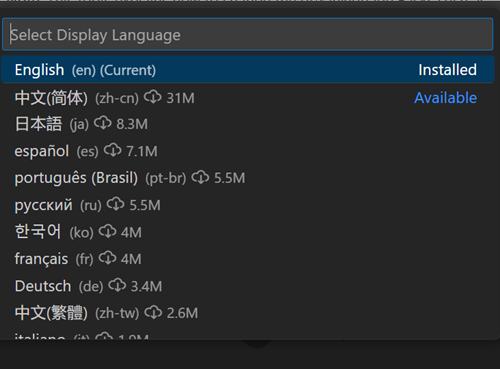
选择另一种语言来更改显示语言。如果该语言包尚未安装,VS Code 会进行安装。当您选择不同的显示语言时,系统会提示您重启。
配置显示语言 命令会写入到您用户 VS Code 文件夹 (.vscode) 下的运行时配置参数文件 argv.json 中。
<<上一篇:官方网站-如何修改官方网站密码 下一篇:网站平台-我们的网站访问速度超级慢是怎么回事情? >>
